Capteurs & Sorties
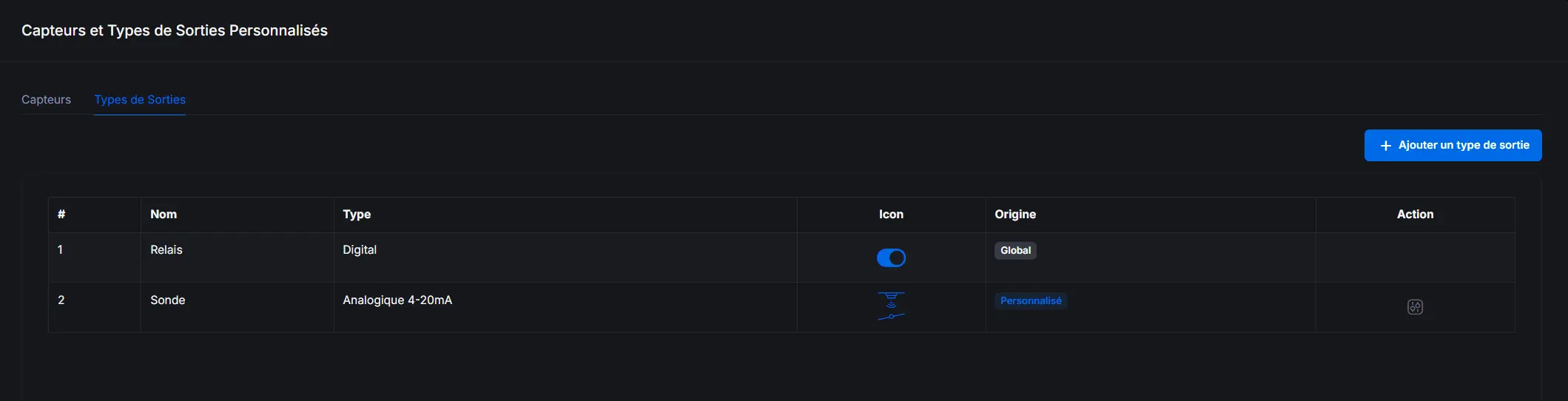
La section Capteurs & Sorties vous permet de personnaliser les types de capteurs et d'actionneurs disponibles pour votre organisation.
Qu'est-ce qu'un type de capteur/sortie ?
Un type de capteur ou de sortie est un modèle qui définit :
- Nom : Label visible lors de la configuration
- Icône : Petite image pour repérer le type
- Catégorie : Type simple (ex : capteur ON/OFF, capteur de mesure, sortie)
Ces types sont ensuite sélectionnables lors de la configuration des éléments de vos équipements.
Accéder à Capteurs & Sorties
- Dans le menu latéral, cliquez sur "Capteurs & Sorties"
- Ou depuis votre espace client, onglet "Types E/S"
Cette fonctionnalité est accessible aux administrateurs client et aux installateurs.
Types proposés
Kodeno propose des types prédéfinis faciles à utiliser :
Capteurs (Entrées)
- Détecteur de présence : Indique la présence ou l'absence (ON/OFF)
- Interrupteur : Contact marche/arrêt
- Contact de porte : Porte ouverte/fermée
- Luminosité : Mesure de la lumière (lux)
- Humidité : Mesure en pourcentage
- Pression : Mesure de pression
- Température : Mesure en °C
Actionneurs (Sorties)
- Relais : Contact ON/OFF
- Électrovanne : Vanne ouverte/fermée
- Éclairage : Lampe ON/OFF
- Variateur : Ajuste l'intensité (ex : 0-100%)
- Vanne proportionnelle : Commande avec position intermédiaire
Créer un type personnalisé
Créer un type de capteur
- Cliquez sur "Nouveau type de capteur"
- Renseignez :
- Nom : Label du capteur
- Catégorie : Choisissez la catégorie la plus adaptée (ex : mesure, ON/OFF)
- Icône : Sélectionnez une icône
- Cliquez sur "Enregistrer"
Créer un type de sortie
- Cliquez sur "Nouveau type de sortie"
- Renseignez :
- Nom : Label de la sortie
- Catégorie : Sortie ON/OFF ou sortie réglable
- Icône : Sélectionnez une icône
- Cliquez sur "Enregistrer"
Modifier ou supprimer un type
- Pour modifier : cliquez sur l'icône crayon, changez les informations et enregistrez.
- Pour supprimer : cliquez sur l'icône poubelle et confirmez (impossible si utilisé par un équipement).
La modification d'un type affecte tous les équipements qui l'utilisent. Vérifiez avant de modifier.
Icônes et réutilisation
Choisissez des icônes claires pour faciliter l'identification (thermomètre pour la température, ampoule pour l'éclairage, etc.). Créez des types génériques réutilisables pour éviter d'avoir trop de variantes très spécifiques.
Utilisation lors de la configuration
Lorsque vous configurez un élément dans un équipement :
- Ouvrez l'onglet Configuration
- Sélectionnez l'élément à paramétrer
- Dans le champ Type, choisissez parmi les types prédéfinis ou vos types personnalisés
Bonnes pratiques
- Nommez clairement vos types (ex : "Sonde température piscine")
- Utilisez des icônes représentatives
- Réutilisez des types standards plutôt que de créer des variantes trop spécifiques
Types par défaut vs personnalisés
| Caractéristique | Types par défaut | Types personnalisés |
|---|---|---|
| Disponibilité | Tous les clients | Votre organisation uniquement |
| Modification | Non modifiables | Modifiables |
| Suppression | Non supprimables | Supprimables |