Configuration des entrées/sorties
L'onglet Configuration vous permet de paramétrer chaque entrée et sortie de votre équipement : nom, type de capteur, calibration, unités de mesure.
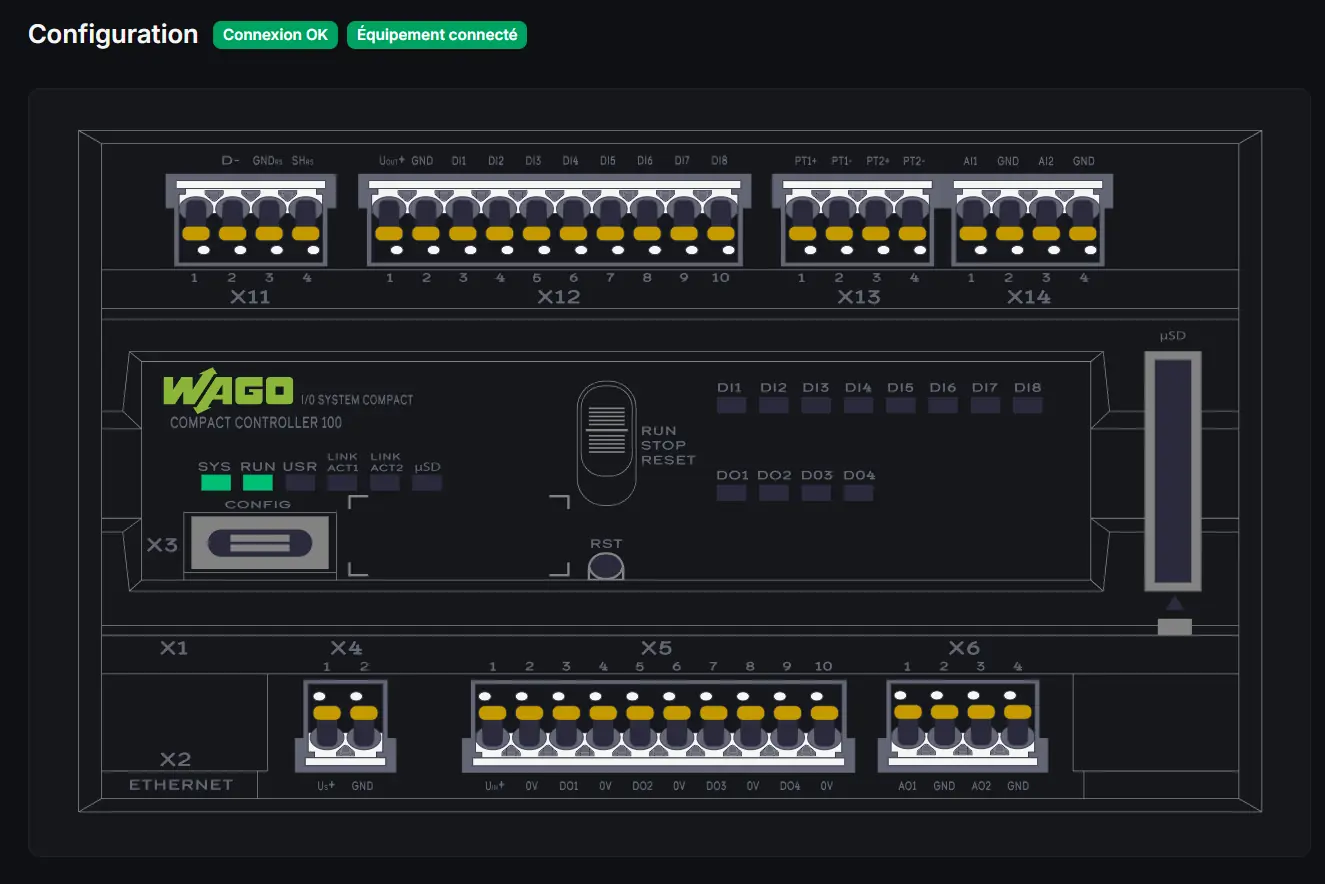
Accéder à la configuration
- Accédez à la page de votre équipement
- Cliquez sur l'onglet "Configuration"
Présentation de l'interface
L'interface de configuration se compose de :
Zone gauche : Représentation graphique
Visualisation de l'automate avec les modules et les états des E/S en temps réel.
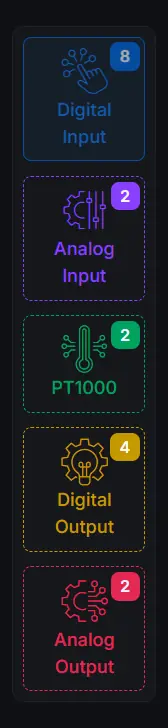
Zone droite : Liste des E/S
Navigation entre les différents types d'entrées/sorties via des boutons :
- Entrées digitales
- Entrées analogiques
- Entrées PT1000
- Sorties digitales
- Sorties analogiques
Configurer une entrée digitale
Les entrées digitales sont des capteurs à deux états (ON/OFF).
Informations à renseigner
| Champ | Description |
|---|---|
| Nom | Identifiant de l'entrée (ex: "Détecteur présence bureau") |
| Type de capteur | Sélection parmi les types prédéfinis ou personnalisés |
| Icône | Représentation visuelle |
Procédure
- Cliquez sur l'entrée digitale à configurer (DI1, DI2, etc.)
- Renseignez le nom
- Sélectionnez le type de capteur dans la liste
- Choisissez une icône représentative
- Cliquez sur "Enregistrer"
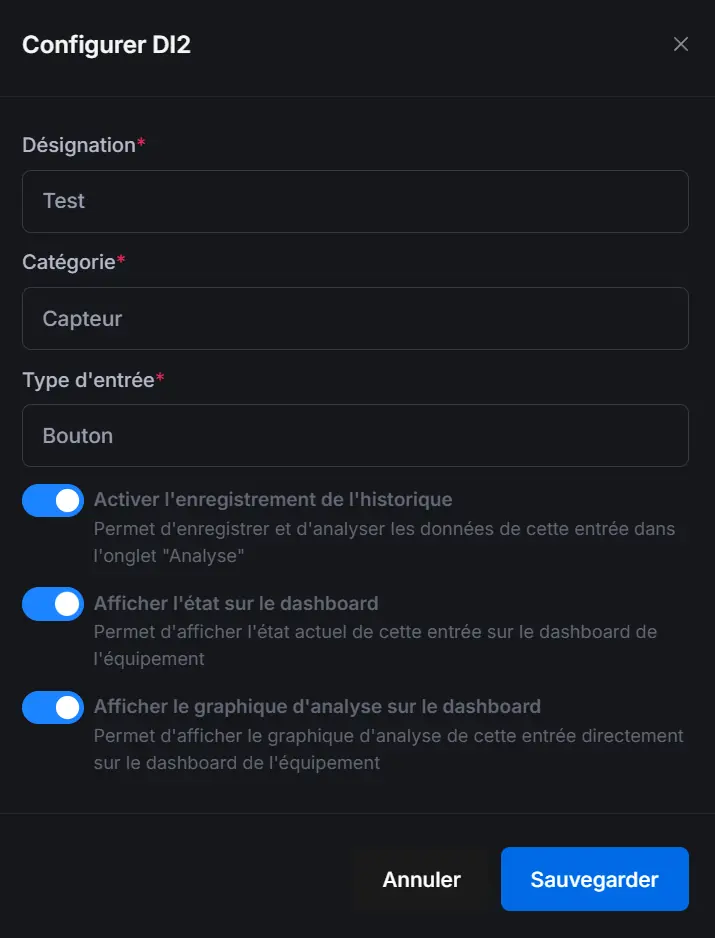
Un nom explicite facilite la création de scénarios et la lecture du tableau de bord.
Configurer une entrée analogique
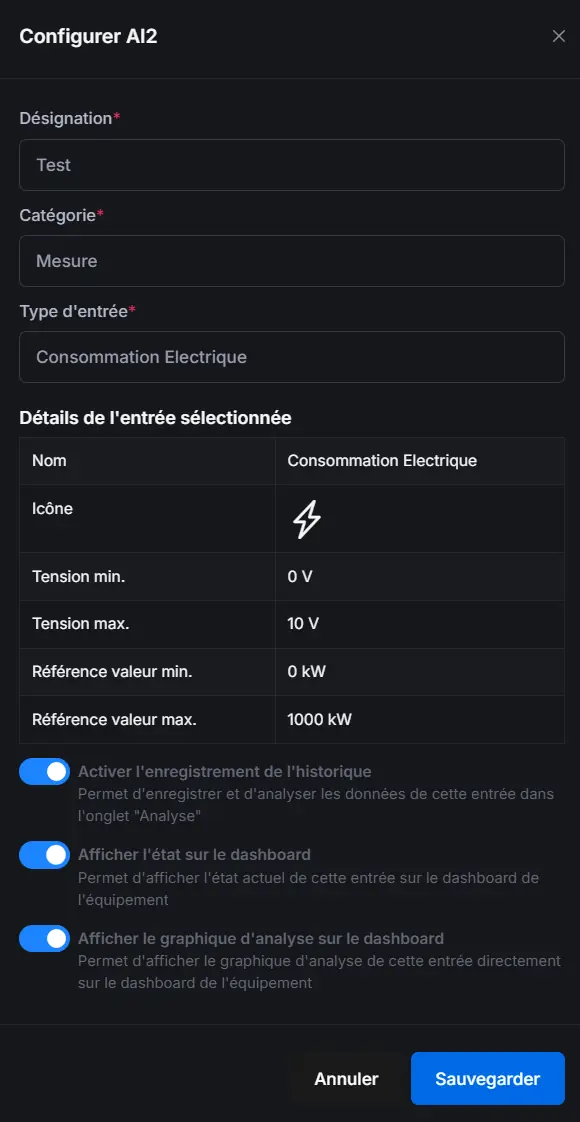
Les entrées analogiques mesurent des valeurs continues (0-10V ou 4-20mA).
Informations à renseigner
| Champ | Description |
|---|---|
| Nom | Identifiant de l'entrée |
| Type de capteur | Catégorie du capteur |
| Icône | Représentation visuelle |
| Unité de mesure | Unité affichée (%, lux, bar, etc.) |
| Tension min | Tension correspondant à la valeur minimale |
| Tension max | Tension correspondant à la valeur maximale |
| Valeur min | Valeur physique à tension minimale |
| Valeur max | Valeur physique à tension maximale |
Calibration
La calibration permet de convertir la tension lue (0-10V) en valeur physique :
Exemple : Capteur de luminosité 0-10V = 0-1000 lux
- Tension min : 0V → Valeur min : 0 lux
- Tension max : 10V → Valeur max : 1000 lux
Calibration avancée
Pour les capteurs non-linéaires, une calibration par points est disponible :
- Cliquez sur "Calibration avancée"
- Ajoutez des points de référence (tension → valeur)
- Le système interpole automatiquement entre les points

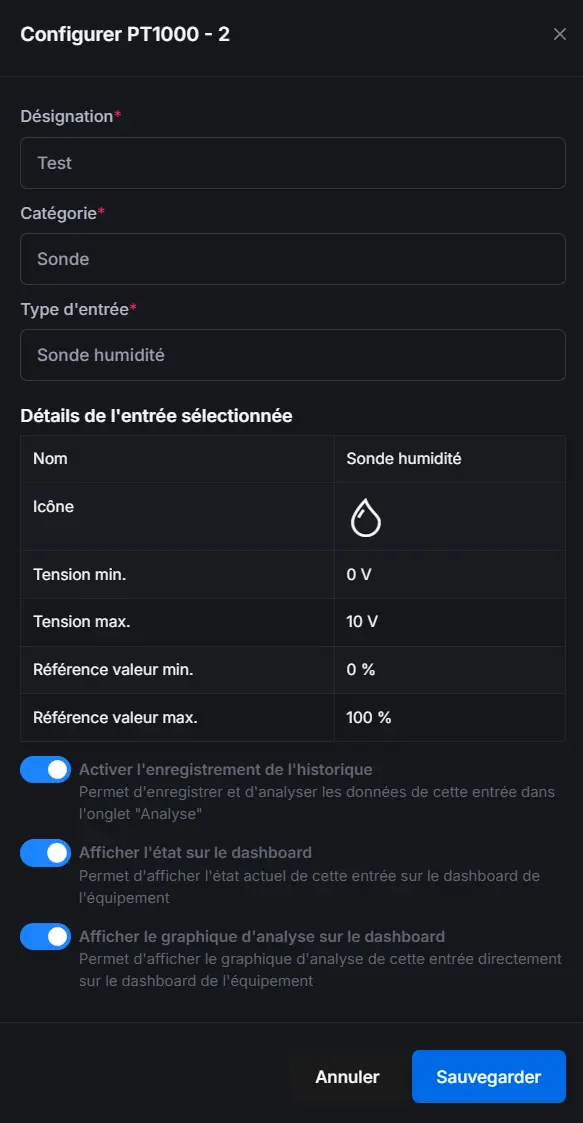
Configurer une entrée PT1000
Les entrées PT1000 sont des sondes de température haute précision.
Informations à renseigner
| Champ | Description |
|---|---|
| Nom | Identifiant de la sonde |
| Type | Type de sonde PT1000 |
| Icône | Représentation visuelle |
Calibration PT1000
Une calibration par offset est disponible pour ajuster les mesures :
- Placez la sonde dans un environnement à température connue
- Notez l'écart entre la valeur lue et la valeur réelle
- Renseignez l'offset de correction
Configurer une sortie digitale
Les sorties digitales commandent des actionneurs ON/OFF.
Informations à renseigner
| Champ | Description |
|---|---|
| Nom | Identifiant de la sortie |
| Type d'actionneur | Catégorie de la sortie |
| Icône | Représentation visuelle |
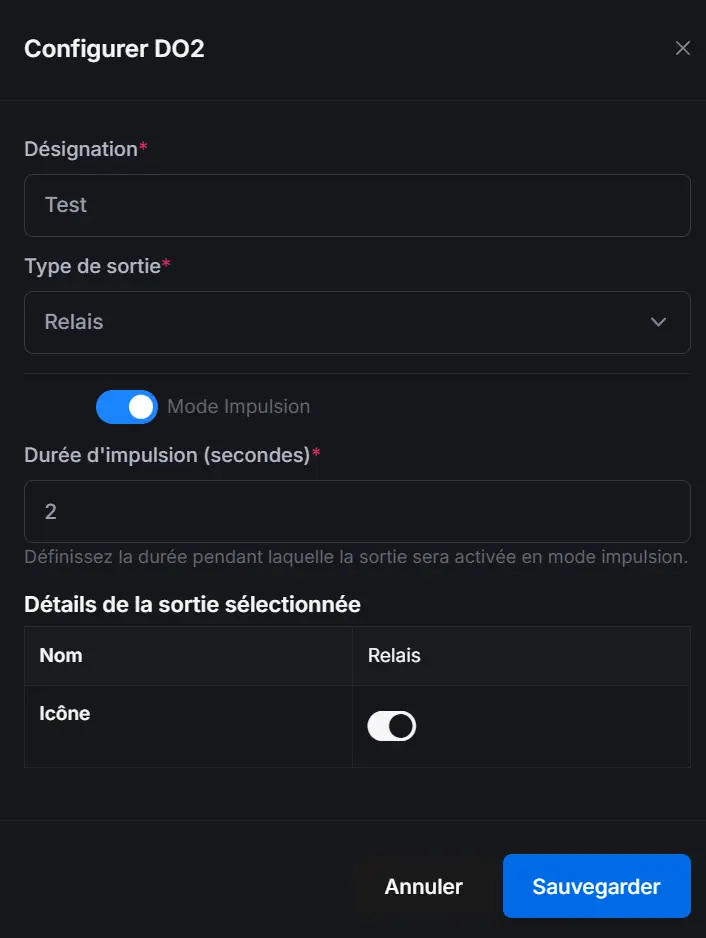
| Mode impulsionnel | Activation temporaire |
| Durée impulsion | Durée en secondes (si mode impulsionnel) |
Mode impulsionnel
Le mode impulsionnel permet d'activer la sortie pendant une durée définie :
- Activez l'option "Mode impulsionnel"
- Définissez la durée en secondes
- À chaque activation, la sortie s'éteindra automatiquement après la durée
Cas d'usage : Ouverture de portail, déverrouillage de porte
Configurer une sortie analogique
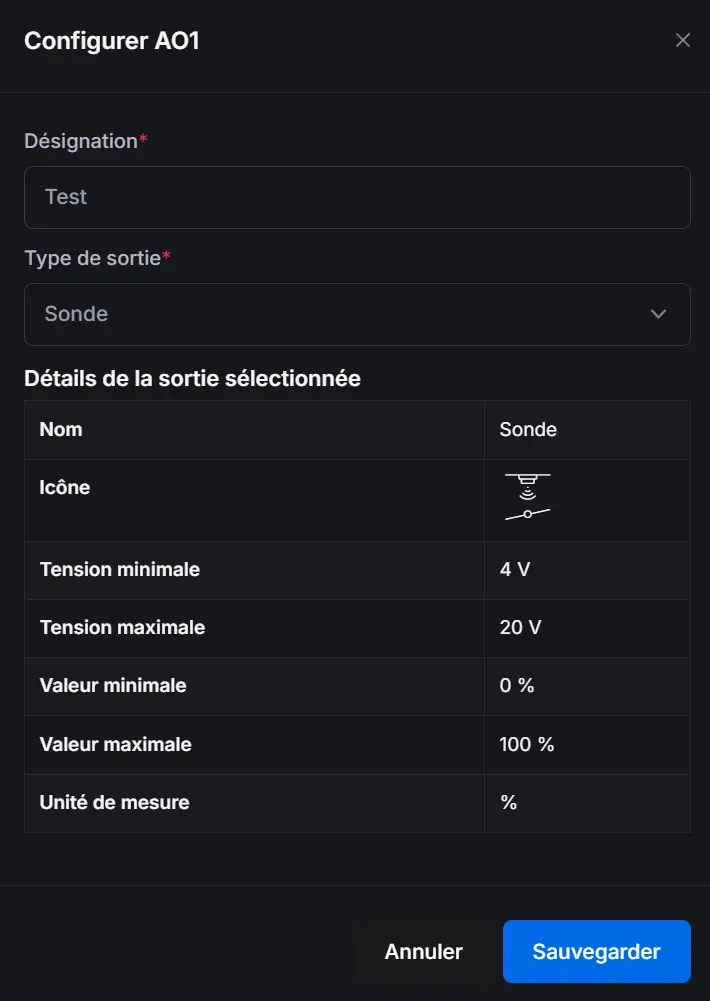
Les sorties analogiques commandent des actionneurs à valeur variable (0-10V).
Informations à renseigner
| Champ | Description |
|---|---|
| Nom | Identifiant de la sortie |
| Type d'actionneur | Catégorie de la sortie |
| Icône | Représentation visuelle |
| Unité de mesure | Unité affichée (%, °C, etc.) |
| Valeur min | Valeur à 0V |
| Valeur max | Valeur à 10V |
Activer l'historique
Pour chaque entrée/sortie, vous pouvez activer l'enregistrement de l'historique :
- Dans la configuration de l'E/S, activez "Enregistrer l'historique"
- Les valeurs seront stockées pour consultation ultérieure
- Consultez l'onglet "Analyse" pour voir les graphiques
L'historique et l'analyse nécessitent un abonnement Basic ou Premium.
Types de capteurs personnalisés
Vous pouvez créer vos propres types de capteurs depuis la section "Capteurs & Sorties" de votre espace client.
Sauvegarder la configuration
Après chaque modification :
- Cliquez sur "Enregistrer"
- La configuration est sauvegardée en base de données
- Les modifications sont visibles immédiatement sur le tableau de bord
Les modifications de configuration n'affectent pas les scénarios existants. Vérifiez vos scénarios si vous renommez une E/S.