Gestion des Scénarios
L'onglet "Scénario" vous permet de gérer tous les scénarios associés à un équipement. Vous pouvez créer, modifier, supprimer et activer/désactiver vos scénarios depuis cette interface en cartes visuelles.

Accéder à l'onglet Scénario
Pour accéder à la gestion des scénarios d'un équipement :
- Cliquez sur "Configurer l'équipement" dans le listing de vos équipements
- Cliquez ensuite sur l'onglet "Scénario"
- Les scénarios s'affichent sous forme de cartes organisées en grille.
Vue d'ensemble de l'interface
L'interface se compose de deux zones principales :
En-tête (barre supérieure)
À gauche : Les "Scénarios configurés"
À droite : Deux boutons d'action
- 🔄 "Synchroniser avec l'équipement" : Ouvre la modal de synchronisation
- Désactivé si l'équipement n'est pas joignable via MQTT
- ➕ "Nouveau scénario" : Crée un nouveau scénario

Zone de cartes
Lorsque vous avez des scénarios configurés, ils s'affichent sous forme de grille de cartes.
Fonctionnalité Premium
Les scénarios sont une fonctionnalité disponible uniquement avec un abonnement Premium ou Démo.
Si vous n'avez pas les permissions, vous verrez :
- Un message de verrouillage avec icône 🔒
- Un bouton "Mettre à niveau mon abonnement"
- Les cartes de scénarios existants seront affichées en opacité réduite (lecture seule)
Les cartes de scénarios
Chaque scénario est représenté par une carte visuelle contenant toutes les informations et actions.
Structure d'une carte
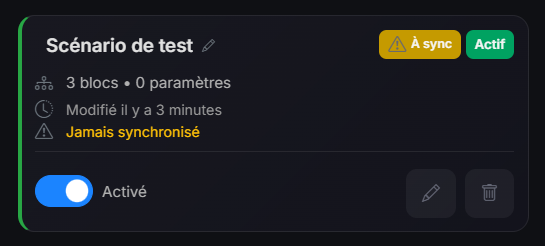
1. En-tête de la carte
Nom du scénario (cliquable pour édition) :
- Cliquez sur le nom pour éditer rapidement le nom du scénario
Badges à droite :
- 🟡 Badge "À sync" (orange) : Affiché si le scénario doit être synchronisé
- Apparaît si jamais synchronisé
- Apparaît si modifié depuis la dernière sync
- Au survol : tooltip expliquant la raison
- 🟢 Badge "Actif" (vert) ou 🔘 Badge "Inactif" (gris)
2. Informations du scénario
Trois lignes d'information :
Ligne 1 : Composition
- Icône diagramme
- "[X] blocs • [Y] paramètres"
- Exemple : "5 blocs • 2 paramètres"
Ligne 2 : Dernière modification
- Icône horloge
- "Modifié [date relative]"
- Exemple : "Modifié il y a 2 heures"
- Au survol : date exacte au format "DD/MM/YYYY à HH:mm:ss"
Ligne 3 : État de synchronisation
- 🟢 Si synchronisé :
- Icône flèche circulaire
- "Synchronisé [date relative]" en vert
- Exemple : "Synchronisé il y a 10 minutes"
- 🟡 Si jamais synchronisé :
- Icône triangle d'avertissement
- "Jamais synchronisé" en orange
4. Section Actions (pied de carte)
À gauche : Switch d'activation/désactivation
- Label "Activé" (si actif) ou "Désactivé" (si inactif)
- Désactivé pendant l'opération (spinner)
À droite : Boutons d'actions
- 🖊️ Bouton Éditer (icône crayon, vert au survol)
- Ouvre le canva avec le scénario chargé
- 🗑️ Bouton Supprimer (icône poubelle, rouge au survol)
- Ouvre une modal de confirmation
Créer un nouveau scénario
Méthode 1 : Bouton "Nouveau scénario"
- Cliquez sur le bouton "Nouveau scénario" en à droite
- Le canva s'ouvre directement en mode création
Méthode 2 : Premier scénario
Si vous n'avez aucun scénario, un écran vide s'affiche avec :
- Message "Aucun scénario configuré"
- Bouton "Créer mon premier scénario"
Choisissez des noms clairs et descriptifs pour vos scénarios. Cela facilitera leur gestion lorsque vous en aurez plusieurs.
Éditer un scénario
Trois façons d'éditer un scénario :
1. Via le bouton crayon sur la carte
- Localisez la carte du scénario
- Cliquez sur le bouton avec icône crayon (vert)
- Le canva s'ouvre avec le scénario chargé
- Modifiez les blocs, paramètres, connexions
- Enregistrez les modifications (Ctrl+S ou bouton)
2. Via le nom du scénario (édition rapide)
Pour modifier uniquement le nom :
- Cliquez sur le nom du scénario dans la carte
- Une modal s'ouvre avec un champ de texte
- Modifiez le nom
- Validez avec Entrée ou le bouton de sauvegarde
- Annulez avec Échap ou le bouton d'annulation
L'édition du nom est sauvegardée immédiatement, indépendamment du contenu du scénario.
3. Double-clic sur la carte
Vous pouvez également double-cliquer n'importe où sur la carte pour ouvrir le canva.
Après avoir modifié un scénario, n'oubliez pas de le synchroniser avec l'équipement pour que les changements soient appliqués ! Un badge "À sync" orange apparaîtra automatiquement.
Supprimer un scénario
Processus de suppression
- Localisez la carte du scénario à supprimer
- Cliquez sur le bouton poubelle (rouge)
- Une modal de confirmation s'ouvre
Modal de confirmation
La modal affiche :
- Icône poubelle dans un cercle rouge transparent
- Titre : "Supprimer le scénario"
- Message : "Êtes-vous sûr de vouloir supprimer ce scénario ? Cette action est irréversible."
- Encadré avec le nom du scénario à supprimer
- Deux boutons :
- "Annuler" (gris) - Ferme la modal sans supprimer
- "Supprimer" (rouge) - Confirme la suppression
Pendant la suppression
- Le bouton affiche "Suppression..." avec un spinner
- Les boutons sont désactivés
- La suppression est exécutée côté serveur
⚠️ La suppression d'un scénario de la BDD est irréversible !
Si vous souhaitez simplement arrêter l'exécution temporairement :
- ✅ Désactivez le scénario (switch)
- ❌ Ne le supprimez pas
Que se passe-t-il après la suppression ?
- ✅ Le scénario est supprimé de la base de données
- ❌ Le scénario reste présent dans l'équipement
- 🔄 Il apparaîtra comme "orphelin" lors de la prochaine synchronisation
- 🗑️ Vous pourrez le supprimer de l'équipement via la modal de synchronisation
Activer / Désactiver un scénario
L'activation et la désactivation permettent de contrôler l'exécution des scénarios sans les supprimer.
Switch d'activation
Chaque carte dispose d'un switch toggle en bas à gauche :
État activé :
- Switch en position droite (bleu/vert)
- Label "Activé"
- Badge vert "Actif" en haut
- Bordure gauche verte
État désactivé :
- Switch en position gauche (gris)
- Label "Désactivé"
- Badge gris "Inactif" en haut
- Bordure gauche grise
Basculer l'état
- Cliquez sur le switch ou son label
- L'état bascule instantanément dans la BDD
- Le switch est désactivé pendant l'opération (évite les doubles-clics)
- Un badge "À sync" orange apparaît automatiquement
- Le scénario doit être synchronisé pour que le changement soit appliqué à l'équipement
Le changement d'état actif/inactif est enregistré immédiatement en BDD, mais ne prend effet sur l'équipement qu'après synchronisation.
Le badge "À sync" vous rappelle qu'une synchronisation est nécessaire.
Utilité de l'activation/désactivation
Cette fonctionnalité est très utile pour :
- ✅ Tester un scénario avant de l'activer définitivement
- ✅ Désactiver temporairement un scénario saisonnier
- Exemple : Chauffage en été, climatisation en hiver
- ✅ Déboguer en isolant des scénarios problématiques
- ✅ Gérer des situations exceptionnelles sans perdre la configuration
- Exemple : Désactiver pendant des travaux
- ✅ Économiser de la mémoire sur l'équipement sans perdre le scénario
Badge "À sync" (À synchroniser)
Quand apparaît-il ?
Le badge orange "À sync" avec icône triangle d'avertissement apparaît automatiquement dans deux cas :
-
Jamais synchronisé :
lastSyncAtest null- Tooltip : "Ce scénario n'a jamais été synchronisé avec l'automate"
-
Modifié depuis la dernière sync :
updatedAt>lastSyncAt- Tooltip : "Ce scénario a été modifié et doit être synchronisé avec l'automate"
Que faire quand vous voyez ce badge ?
- Notez les scénarios avec ce badge
- Cliquez sur "Synchroniser avec l'équipement"
- Dans la modal, ces scénarios apparaîtront en état "À mettre à jour" ou "Non synchronisé"
- Effectuez la synchronisation
- Le badge disparaît une fois synchronisé
Synchronisez régulièrement vos scénarios pour éviter d'accumuler trop de modifications non synchronisées. Cela facilite le débogage en cas de problème.
Informations de date
Format d'affichage
Les dates utilisent moment.js pour un affichage relatif convivial :
- "il y a quelques secondes"
- "il y a 2 minutes"
- "il y a 1 heure"
- "il y a 3 jours"
- "il y a 2 mois"
Au survol (tooltip)
Survolez la date pour voir le format exact :
- Format : "DD/MM/YYYY à HH:mm:ss"
- Exemple : "20/10/2025 à 14:32:45"
Codes couleurs
- 🔵 Gris : Date de modification (neutre)
- 🟢 Vert : Date de synchronisation (succès)
- 🟡 Orange : "Jamais synchronisé" (avertissement)
Design et expérience utilisateur
Style visuel
Les cartes utilisent un design moderne avec :
- Fond sombre avec effet de verre (backdrop-filter)
- Dégradés subtils pour la profondeur
- Bordures translucides qui deviennent plus visibles au survol
- Effets de transition fluides sur toutes les interactions
Responsive design
La grille s'adapte automatiquement :
- Mobile (< 768px) : 1 colonne
- Tablette (768-992px) : 2 colonnes
- Desktop (992-1200px) : 3 colonnes
- Large desktop (> 1200px) : 4 colonnes
-->
Animations
- Hover sur carte : Légère élévation (-2px) et éclaircissement
- Hover sur boutons : Agrandissement (scale 1.05) et changement de couleur
- Transitions : 0.2s ease pour toutes les animations
Accessibilité
- ✅ Tooltips informatifs sur tous les éléments interactifs
- ✅ Curseur pointer sur les éléments cliquables
- ✅ Feedback visuel immédiat sur les actions
- ✅ États désactivés clairement identifiables
- ✅ Contraste suffisant pour la lisibilité
État vide (Aucun scénario)
Quand aucun scénario n'existe, l'interface affiche :
- Grande icône diagramme (bi-diagram-3) en gris
- Titre : "Aucun scénario configuré"
- Message : "Créez votre premier scénario pour automatiser votre équipement."
- Bouton CTA : "Créer mon premier scénario" avec icône +
C'est le moment idéal pour commencer ! Cliquez sur le bouton et créez votre premier scénario d'automatisation. Vous pouvez commencer simplement et complexifier progressivement.
Raccourcis et astuces
Raccourcis clavier
Quand une modal d'édition de nom est ouverte :
- Entrée : Valider et sauvegarder
- Échap : Annuler et fermer
Interactions rapides
- Clic sur le nom : Éditer rapidement le nom
- Clic sur le crayon : Ouvrir le canva complet
- Clic sur le switch : Basculer actif/inactif
- Double-clic sur la carte : Ouvrir le canva
Indicateurs visuels rapides
- Bordure verte = Actif
- Bordure grise = Inactif
- Badge orange = À synchroniser
- Texte orange = Jamais synchronisé
- Texte vert = Dernière sync
Bonnes pratiques
Pour une gestion efficace de vos scénarios :
✅ Nommez clairement : Utilisez des noms descriptifs et explicites ✅ Ajoutez des descriptions : Documentez les scénarios complexes ✅ Synchronisez régulièrement : Ne laissez pas s'accumuler les badges "À sync" ✅ Désactivez plutôt que supprimer : Pour les scénarios temporaires ✅ Organisez par fonction : Groupez mentalement les scénarios par zone ou fonction ✅ Testez après modification : Vérifiez le comportement après chaque changement ✅ Surveillez les badges : Les indicateurs visuels vous guident ✅ Nettoyez régulièrement : Supprimez les scénarios vraiment obsolètes
Limitations et considérations
Permissions
- ❌ Sans abonnement Premium/Démo : Lecture seule (opacité 50%)
- ✅ Avec abonnement : Toutes les fonctionnalités disponibles
Performance
- La grille charge tous les scénarios d'un coup (pas de pagination actuellement)
- Recommandé : Gardez un nombre raisonnable de scénarios (< 50) pour des performances optimales
Synchronisation
- Les modifications sont sauvegardées en BDD immédiatement
- Mais ne prennent effet sur l'équipement qu'après synchronisation
- Pensez toujours à synchroniser après vos modifications
Prochaine étape
Maintenant que vous savez gérer vos scénarios, découvrez comment les créer et les modifier dans l'interface de création : Interface de création (Canva)