Configuration S7 (Siemens)
L'onglet Configuration S7 permet de connecter votre équipement Kodeno à un automate Siemens S7 pour lire des variables.

Cette fonctionnalité nécessite l'activation du module "Connecteur S7" dans les paramètres de l'équipement.
Qu'est-ce que la connexion S7 ?
La connexion S7 permet à votre équipement Kodeno de :
- Se connecter à un automate Siemens S7-300, S7-400, S7-1200 ou S7-1500
- Lire des variables depuis les blocs de données (DB)
- Afficher les valeurs en temps réel dans Kodeno
Accéder à la configuration S7
- Accédez à la page de votre équipement
- Cliquez sur l'onglet "Configuration S7"
Assurez-vous que le module S7 est activé dans l'onglet Paramètres avant d'accéder à cette configuration.
Paramètres de connexion
Informations réseau
| Champ | Description |
|---|---|
| Adresse IP | Adresse IP de l'automate Siemens |
| Rack | Numéro de rack (généralement 0) |
| Slot | Numéro de slot CPU (généralement 1 ou 2) |
Test de connexion
- Renseignez les paramètres de connexion
- Cliquez sur "Tester la connexion"
- Un message indique si la connexion est réussie
Configurer les variables
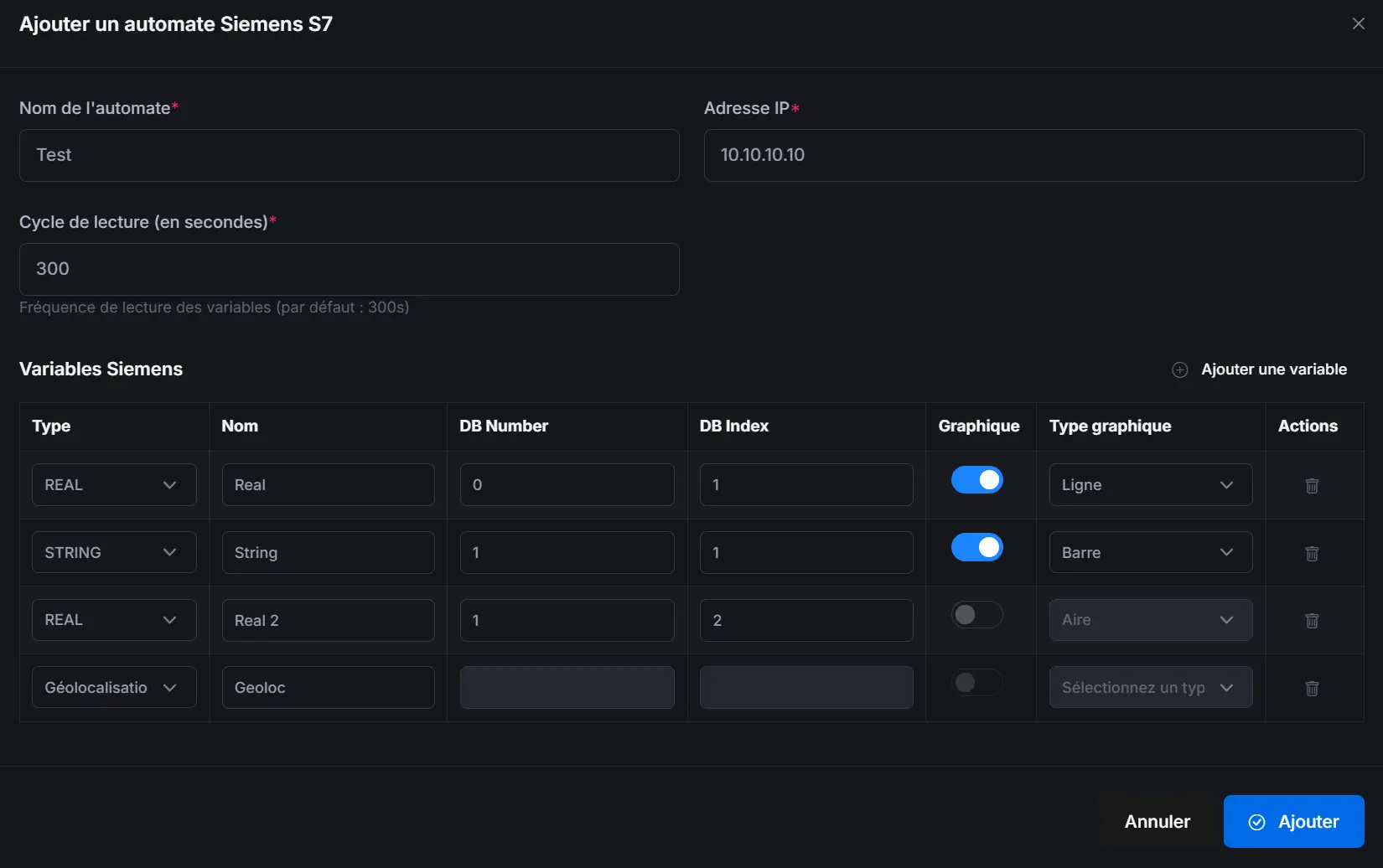
Ajouter une variable
- Cliquez sur "Ajouter une variable"
- Renseignez les informations :
| Champ | Description |
|---|---|
| Nom | Identifiant de la variable |
| Numéro DB | Numéro du bloc de données |
| Offset | Position dans le DB (en octets) |
| Type de données | BOOL, INT, REAL, DINT, etc. |
| Bit | Position du bit (pour type BOOL) |
Types de données supportés
| Type | Description | Taille |
|---|---|---|
| BOOL | Booléen (vrai/faux) | 1 bit |
| BYTE | Octet non signé | 1 octet |
| INT | Entier signé | 2 octets |
| DINT | Entier double signé | 4 octets |
| REAL | Nombre à virgule flottante | 4 octets |
| STRING | Chaîne de caractères | Variable |
Exemple de configuration
Pour lire une température stockée dans DB10 à l'offset 4 en format REAL :
- Nom : Température four
- Numéro DB : 10
- Offset : 4
- Type : REAL

Gérer les variables
Modifier une variable
- Cliquez sur l'icône crayon à côté de la variable
- Modifiez les paramètres
- Enregistrez
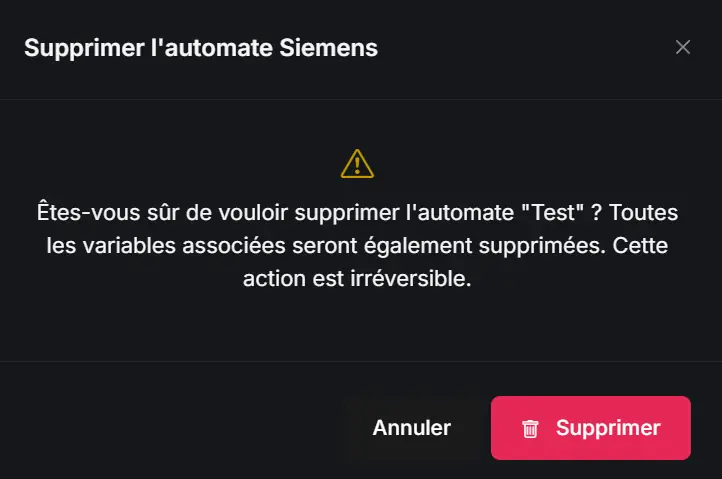
Supprimer une variable
- Cliquez sur l'icône poubelle à côté de la variable
- Confirmez la suppression
Réorganiser les variables
Utilisez le glisser-déposer pour réorganiser l'ordre d'affichage des variables.
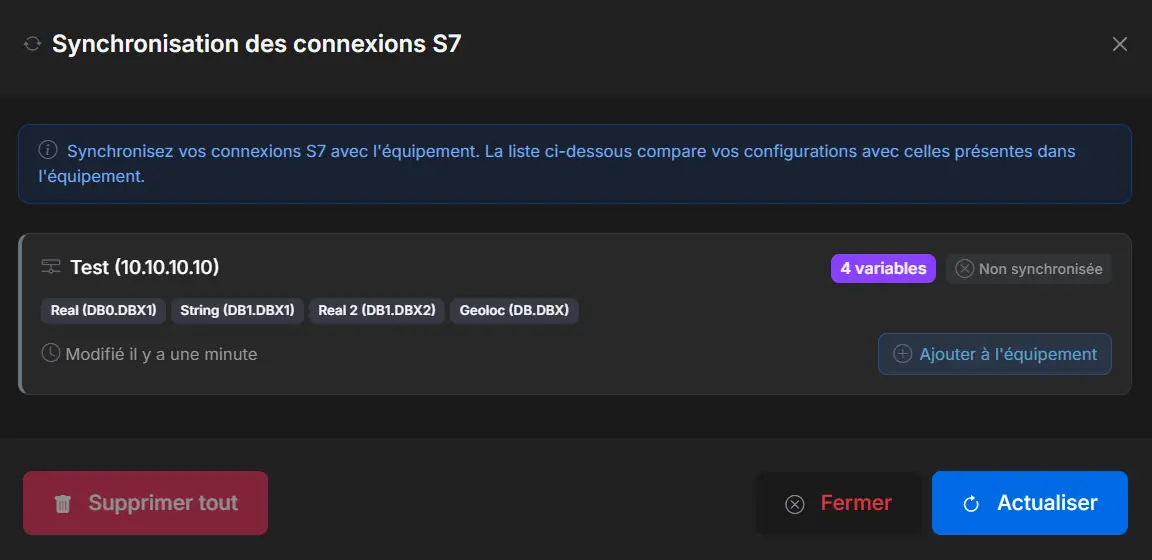
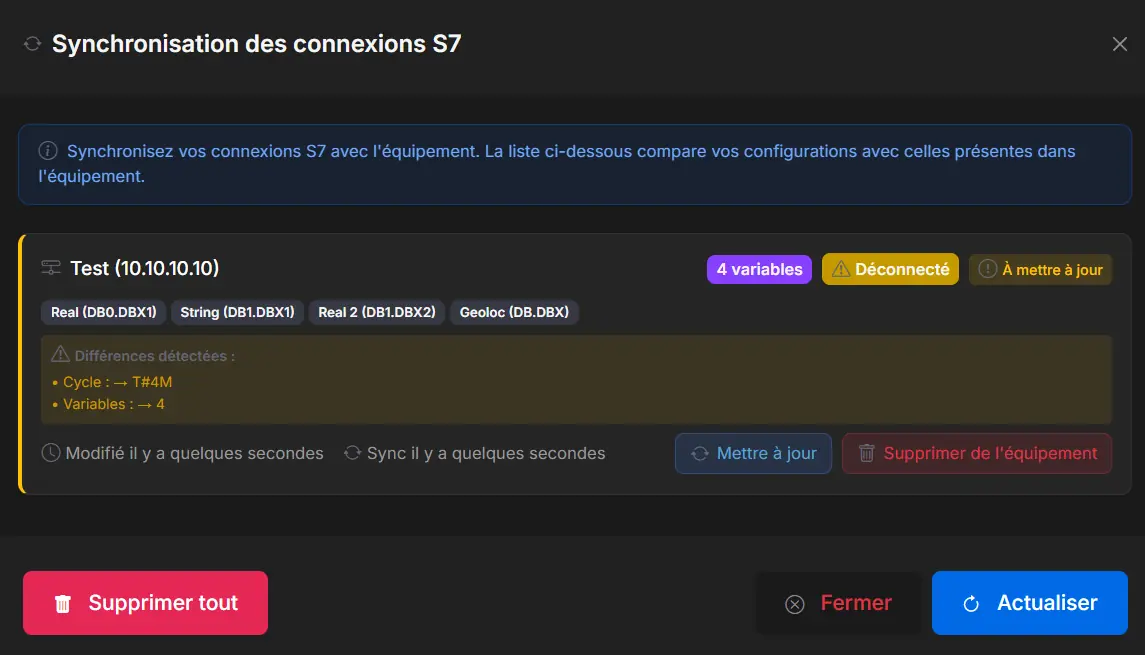
Synchroniser avec l'équipement
Après avoir configuré vos variables :
- Cliquez sur "Synchroniser"
- La configuration est envoyée à l'équipement
- Les lectures commencent automatiquement
Visualiser les valeurs
Les valeurs des variables S7 sont visibles :
- Dans l'onglet Log S7 pour un affichage détaillé
- Sur le tableau de bord (si configuré)
- Dans les graphiques d'analyse (si historique activé)
Dépannage
La connexion échoue
Vérifiez :
- L'adresse IP de l'automate
- Le rack et slot sont corrects
- L'automate autorise les connexions externes (paramètres de sécurité S7)
- Le pare-feu ne bloque pas le port 102
Les valeurs sont incorrectes
Vérifiez :
- Le numéro de DB est correct
- L'offset correspond à la position de la variable
- Le type de données est le bon
Variables non lues
Vérifiez :
- Le module S7 est activé dans les paramètres
- L'équipement est en ligne
- La synchronisation a été effectuée
Utilisez le logiciel TIA Portal ou Step 7 pour vérifier les adresses exactes de vos variables dans l'automate Siemens.