Programmation
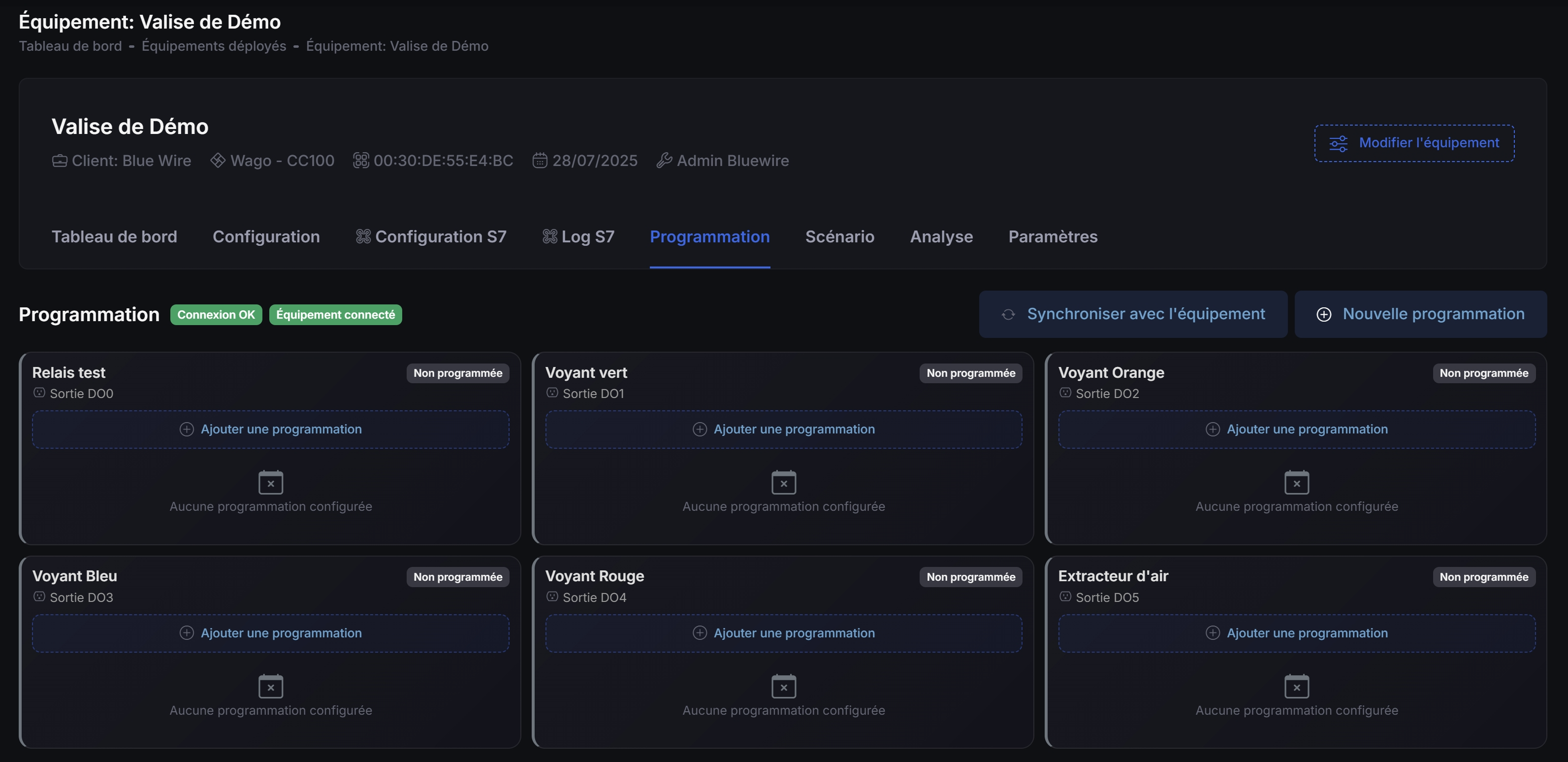
L'onglet Programmation vous permet de planifier des actions automatiques sur vos sorties digitales selon des horaires hebdomadaires.
Qu'est-ce qu'une programmation ?
Une programmation est une planification horaire qui :
- Active ou désactive une sortie digitale à des heures précises
- Se répète automatiquement chaque semaine
- Fonctionne de manière autonome sur l'équipement
Exemples d'utilisation :
- Éclairage automatique de 8h à 18h en semaine
- Ventilation activée de 6h à 22h tous les jours
- Chauffage réduit le week-end
Accéder aux programmations
- Accédez à la page de votre équipement
- Cliquez sur l'onglet "Programmation"
- Le module "Programmation" doit être activé dans les paramètres
- Au moins une sortie digitale doit être configurée
Présentation de l'interface
En-tête
- Titre "Programmation"
- Badges de connexion : État serveur et équipement
- Boutons d'action :
- 🔄 Synchroniser avec l'équipement
- ➕ Nouvelle programmation

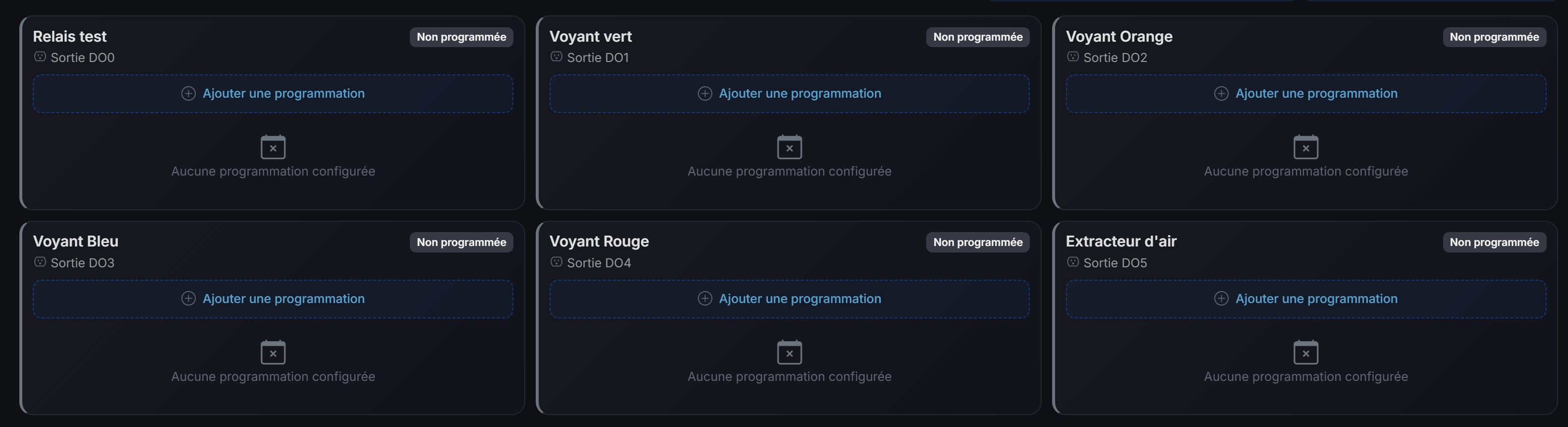
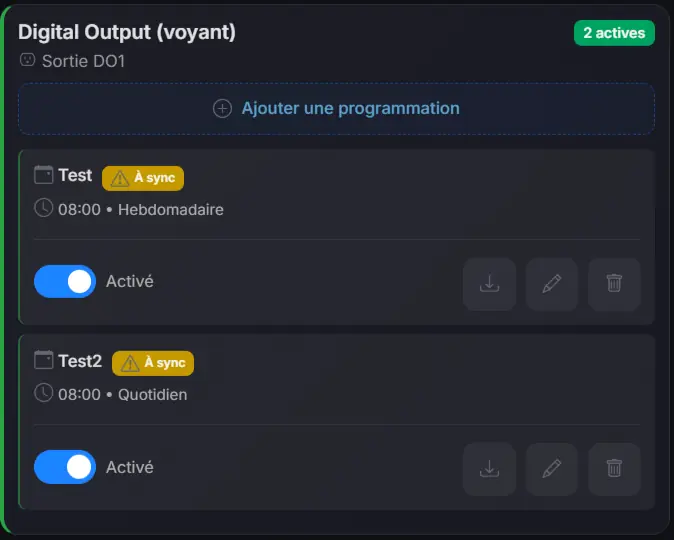
Liste des programmations
Les programmations existantes sont affichées par sortie :
- Nom de la sortie
- Programmations associées
- État (actif/inactif)
Créer une programmation
Étape 1 : Ouvrir le formulaire
Cliquez sur le bouton "Nouvelle programmation"
Étape 2 : Sélectionner la sortie
Choisissez la sortie digitale à programmer dans la liste déroulante.

Étape 3 : Définir le planning hebdomadaire
Pour chaque jour de la semaine :
- Activez le jour en cochant la case
- Définissez les plages horaires :
- Heure de début (activation)
- Heure de fin (désactivation)
- Ajoutez plusieurs plages si nécessaire (bouton +)

Étape 4 : Enregistrer
Cliquez sur "Enregistrer" pour sauvegarder la programmation.
Vous pouvez créer plusieurs plages horaires par jour. Par exemple : 8h-12h et 14h-18h pour exclure la pause déjeuner.
Modifier une programmation
- Localisez la programmation dans la liste
- Cliquez sur l'icône crayon (modifier)
- Modifiez les horaires
- Enregistrez les modifications

Supprimer une programmation
- Localisez la programmation dans la liste
- Cliquez sur l'icône poubelle (supprimer)
- Confirmez la suppression

La suppression est définitive. Pensez à synchroniser avec l'équipement après suppression.
Activer/Désactiver une programmation
Chaque programmation peut être activée ou désactivée individuellement :
- Localisez la programmation
- Utilisez le switch pour activer/désactiver
- La programmation reste en mémoire mais ne s'exécute plus
Synchroniser avec l'équipement
Les programmations sont stockées à deux endroits :
- Base de données : Vos configurations dans Kodeno
- Équipement : Les programmations actives sur l'automate
Pourquoi synchroniser ?
Après chaque modification (création, modification, suppression), vous devez synchroniser pour que les changements soient appliqués sur l'équipement.
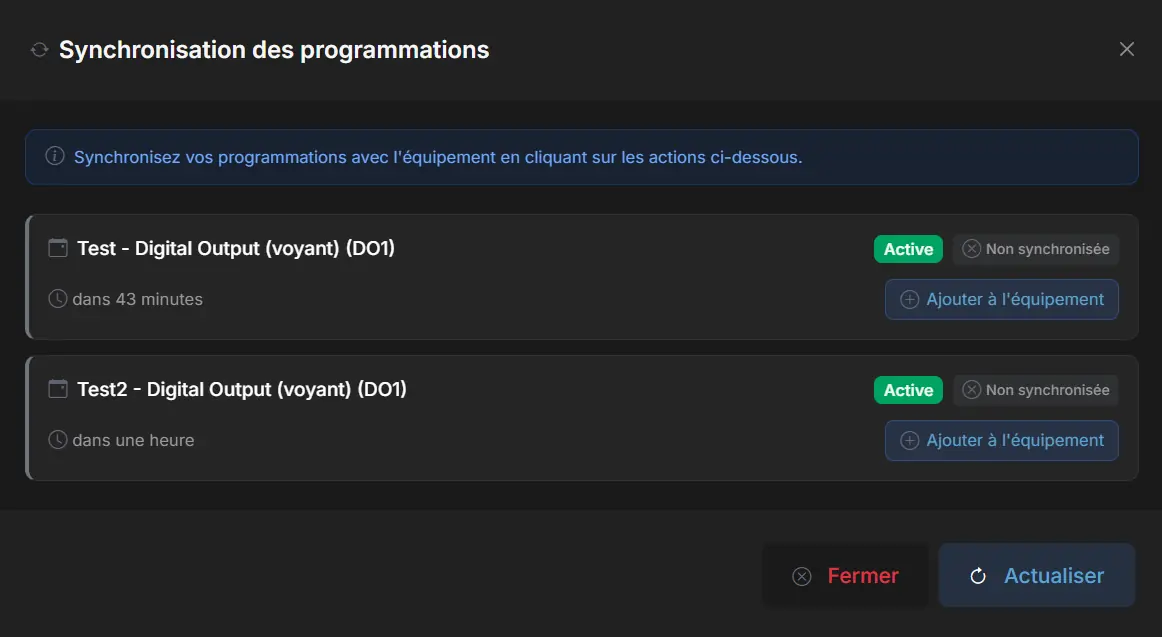
Procédure de synchronisation
- Cliquez sur "Synchroniser avec l'équipement"
- La modal de synchronisation s'ouvre
- Visualisez les différences entre BDD et équipement
- Cliquez sur "Synchroniser"
- Attendez la confirmation
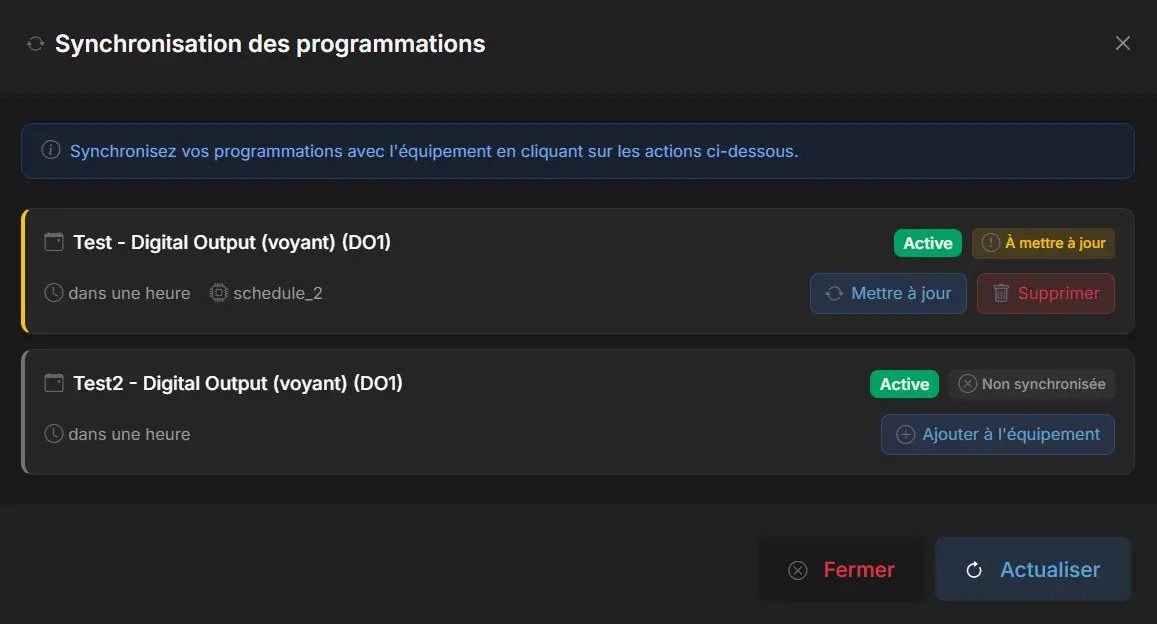
États de synchronisation
| Badge | Signification |
|---|---|
| 🟢 Synchronisé | Identique sur BDD et équipement |
| 🟡 À mettre à jour | Modifications non synchronisées |
| 🔴 Uniquement équipement | Existe sur l'équipement mais pas en BDD |
Fonctionnement sur l'équipement
Une fois synchronisées, les programmations :
- S'exécutent de manière autonome sur l'équipement
- Fonctionnent même si Kodeno est inaccessible
- Utilisent l'horloge interne de l'équipement
L'équipement synchronise automatiquement son horloge. En cas de coupure prolongée, il peut y avoir un décalage temporaire.
Exemples pratiques
Éclairage de bureau
Sortie : Éclairage principal
- Lundi à Vendredi : 7h30 - 19h00
- Samedi : 9h00 - 13h00
- Dimanche : Désactivé
Ventilation commerce
Sortie : Extracteur d'air
- Tous les jours : 6h00 - 22h00
Chauffage économique
Sortie : Chauffage
- Lundi à Vendredi : 6h00 - 8h00 et 17h00 - 22h00
- Samedi/Dimanche : 8h00 - 22h00
Dépannage
La sortie ne commute pas à l'heure prévue
- Vérifiez que la programmation est synchronisée
- Contrôlez que l'équipement est en ligne
- Vérifiez l'heure de l'équipement (affichée dans les détails)
Programmation non visible après synchronisation
- Actualisez la page
- Vérifiez l'état de la synchronisation
- Contrôlez les logs de l'équipement
Préférez les scénarios pour des automatisations conditionnelles. Les programmations sont idéales pour des actions purement horaires.