Programmation
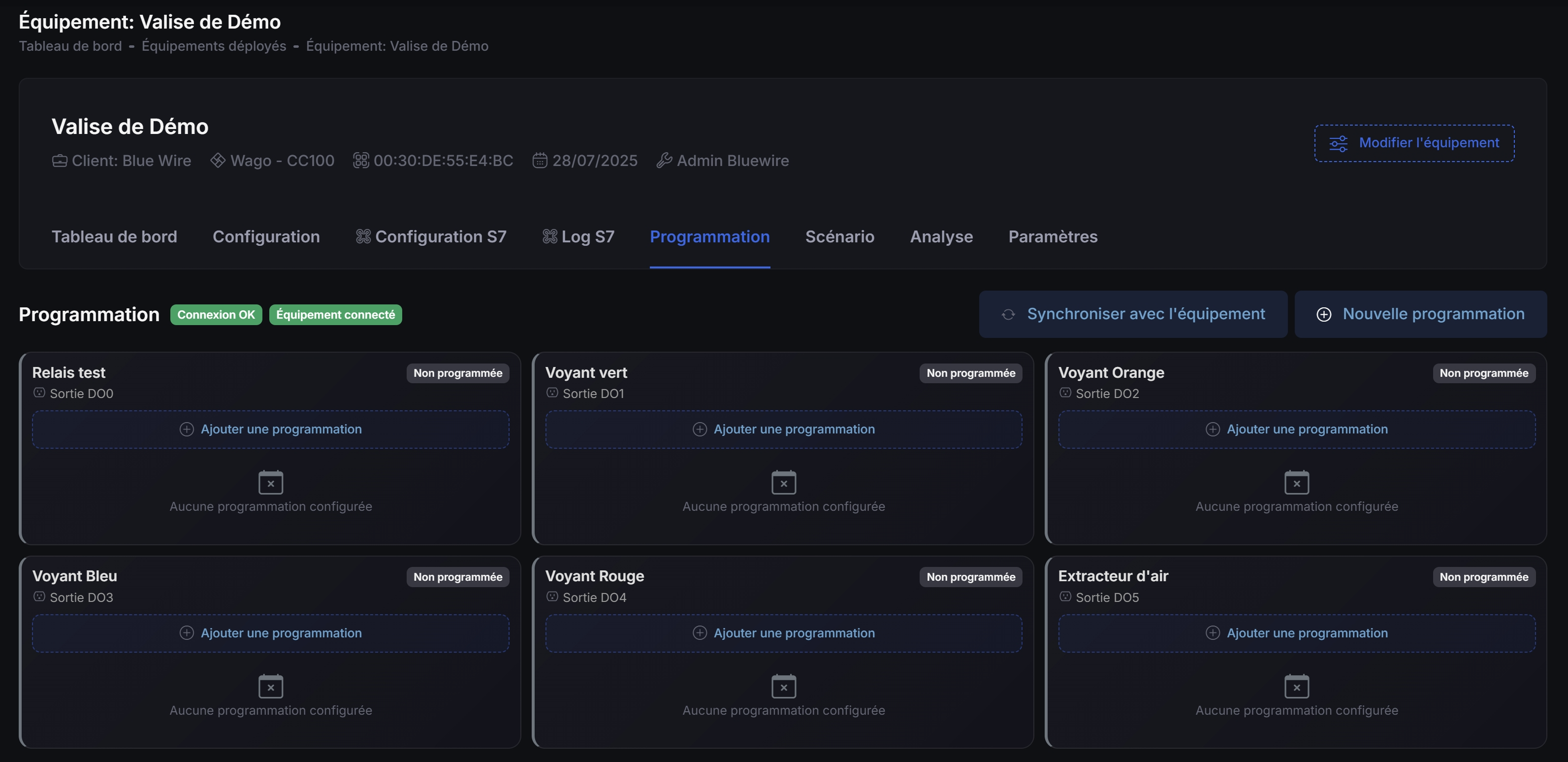
L'onglet Programmation vous permet de planifier des actions automatiques sur vos sorties selon des horaires hebdomadaires.
Qu'est-ce qu'une programmation ?
Une programmation est une planification horaire qui :
- Active ou désactive une sortie à des heures précises
- Se répète automatiquement chaque semaine
- Fonctionne de manière autonome sur l'équipement
Exemples d'utilisation :
- Éclairage automatique de 8h à 18h en semaine
- Ventilation activée de 6h à 22h tous les jours
- Chauffage réduit le week-end
Accéder aux programmations
- Accédez à la page de votre équipement
- Cliquez sur l'onglet "Programmation"
- Le module "Programmation" doit être activé dans les paramètres
- Au moins une sortie doit être configurée
Présentation de l'interface
En-tête
- Titre "Programmation"
- Indicateurs : État de la connexion et de l'équipement
- Boutons d'action :
- 🔄 Synchroniser avec l'équipement
- ➕ Nouvelle programmation

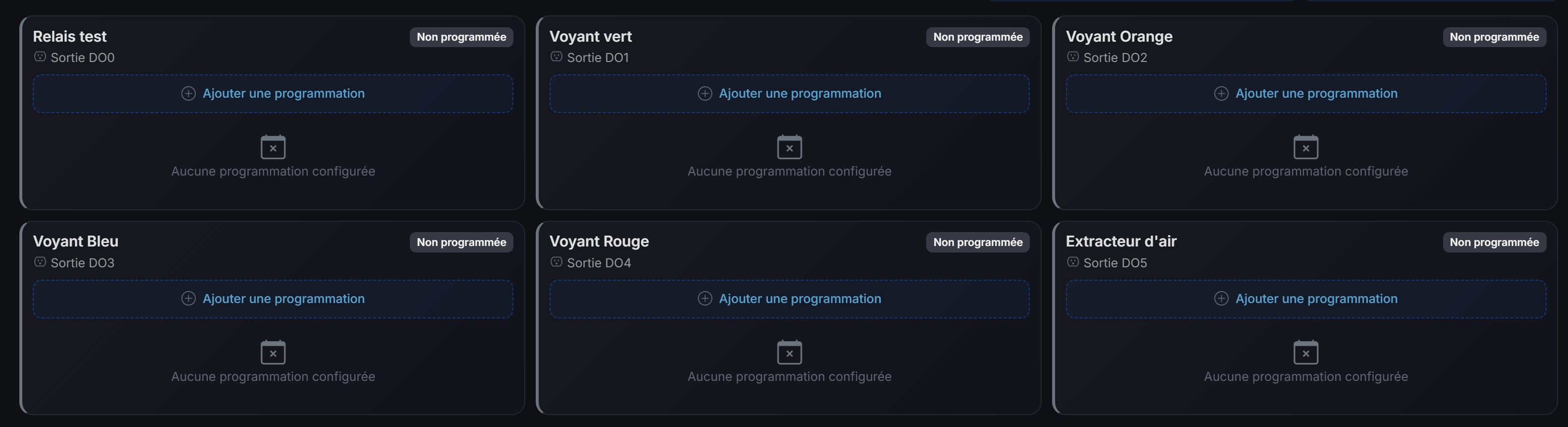
Liste des programmations
Les programmations existantes sont affichées par sortie :
- Nom de la sortie
- Programmations associées
- État (actif/inactif)
Créer une programmation
Étape 1 : Ouvrir le formulaire
Cliquez sur le bouton "Nouvelle programmation"
Étape 2 : Sélectionner la sortie
Choisissez la sortie à programmer dans la liste déroulante.

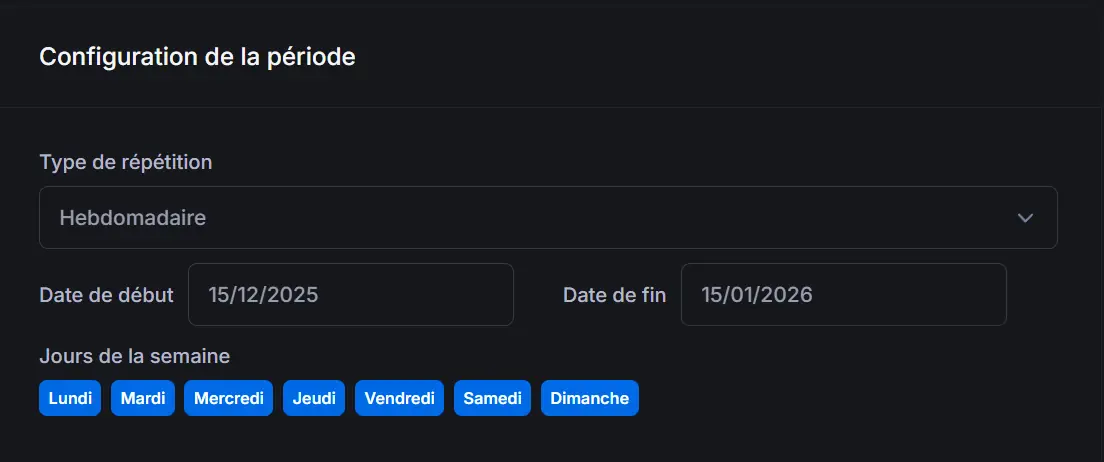
Étape 3 : Définir le planning hebdomadaire
Pour chaque jour de la semaine :
- Activez le jour en cochant la case
- Définissez les plages horaires :
- Heure de début (activation)
- Heure de fin (désactivation)
- Ajoutez plusieurs plages si nécessaire (bouton +)
Étape 4 : Enregistrer
Cliquez sur "Enregistrer" pour sauvegarder la programmation.
Vous pouvez créer plusieurs plages horaires par jour. Par exemple : 8h-12h et 14h-18h pour exclure la pause déjeuner.
Modifier / Supprimer une programmation
- Pour modifier : Cliquez sur l'icône crayon, ajustez les horaires et enregistrez.
- Pour supprimer : Cliquez sur l'icône poubelle et confirmez.
La suppression est définitive. Pensez à synchroniser avec l'équipement après suppression.
Activer/Désactiver une programmation
Chaque programmation peut être activée ou désactivée individuellement via un switch.
Synchroniser avec l'équipement (explication simple)
Les programmations sont stockées à deux endroits : dans Kodeno et sur l'équipement.
- Après chaque modification, cliquez sur "Synchroniser" pour appliquer les changements sur l'équipement.
- La synchronisation permet de s'assurer que l'équipement exécute les horaires que vous avez définis.
États de synchronisation
| Badge | Signification |
|---|---|
| 🟢 Synchronisé | Identique sur Kodeno et l'équipement |
| 🟡 À mettre à jour | Modifications non synchronisées |
| 🔴 Uniquement équipement | Existe sur l'équipement mais pas dans Kodeno |
Fonctionnement sur l'équipement
Une fois synchronisées, les programmations :
- S'exécutent de façon autonome sur l'équipement
- Fonctionnent même si Kodeno est inaccessible
- Se basent sur l'horloge de l'équipement (vérifiez l'heure si un décalage apparaît)
L'heure de l'équipement est normalement synchronisée automatiquement. En cas de doute, vérifiez ou contactez le support.
Exemples pratiques
Éclairage de bureau
Sortie : Éclairage principal
- Lundi à Vendredi : 7h30 - 19h00
- Samedi : 9h00 - 13h00
- Dimanche : Désactivé
Ventilation commerce
Sortie : Extracteur d'air
- Tous les jours : 6h00 - 22h00
Chauffage économique
Sortie : Chauffage
- Lundi à Vendredi : 6h00 - 8h00 et 17h00 - 22h00
- Samedi/Dimanche : 8h00 - 22h00
Dépannage
La sortie ne commute pas à l'heure prévue
- Vérifiez que la programmation est synchronisée
- Contrôlez que l'équipement est en ligne
- Vérifiez l'heure de l'équipement (affichée dans les détails)
Programmation non visible après synchronisation
- Actualisez la page
- Vérifiez l'état de la synchronisation
- Consultez le support si le problème persiste
Préférez les scénarios pour des automatisations conditionnelles. Les programmations sont idéales pour des actions purement horaires.